 Rollmend
Votre export Google Photos, de nouveau avec les bonnes dates
Google Takeout range la vraie date, le lieu et la légende de vos photos dans des fichiers .json séparés. Copiez les photos dans une autre app et beaucoup affichent la date du téléchargement. Rollmend lit votre dossier ou vos zip Takeout, associe chaque photo et vidéo à son JSON, réécrit ces informations dans les fichiers et vous donne un dossier propre classé par année / mois.
Analyser mon Takeout gratuitement Tarifs (15 $ une fois)
- Fonctionne dans votre navigateur, hors ligne : les photos ne sont jamais envoyées
- Gère .supplemental-metadata.json, noms tronqués, copies « (1) », fichiers « -edited », Live Photos
- Analyse et rapport gratuits pour tout ; 50 fichiers corrigés gratuitement
Ce que fait Rollmend
Associe les photos à leur JSON
Noms exacts, nouveaux .supplemental-metadata.json, noms tronqués à 46–51 caractères, « (1) » à n’importe quelle position, copies « -edited » (aussi dans d’autres langues, comme « -modifié »), anciens exports sans extension et champ « title » du JSON.
Écrit la vraie date dans le fichier
JPEG et PNG reçoivent l’EXIF DateTimeOriginal (avec décalage horaire), les vidéos MP4/MOV leur date de création QuickTime. Pour les HEIC, la date est corrigée sur place. L’heure des fichiers dans le zip est celle de la photo.
Lieu et description
Les coordonnées de Google deviennent du GPS EXIF (photos) ou une balise de lieu (vidéos) ; les légendes, une description EXIF/XMP. Quand un format ne peut pas être modifié sans risque, un fichier .xmp est écrit à côté.
Supprime les doublons d’albums
La même photo dans un album et dans « Photos from 2019 » n’est exportée qu’une fois. Les albums sont conservés dans Rollmend-albums.csv, et vous pouvez quand même ajouter des dossiers d’albums.
Live Photos et photos animées
La partie vidéo d’une Live Photo d’iPhone ou d’une photo animée de Pixel reçoit la date de son image, même si Google ne lui donne pas de JSON.
Un rapport clair d’abord
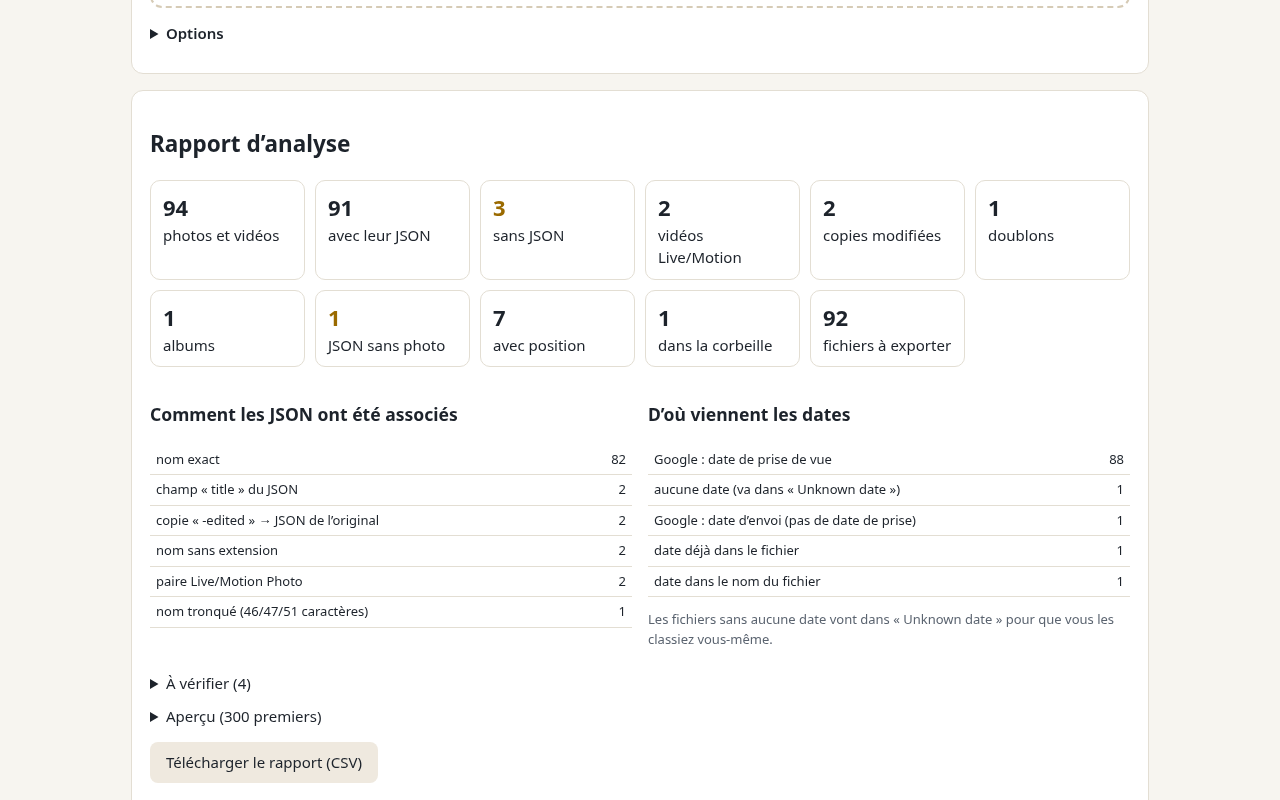
Avant toute écriture, vous voyez combien de fichiers ont été associés, comment, d’où vient chaque date et lesquels demandent votre attention – et vous pouvez télécharger le rapport complet en CSV.
Comment ça marche
- Téléchargez votre export Google Photos depuis Google Takeout (zip). Extrayez-le ou gardez les parties takeout-*.zip.
- Ouvrez Rollmend et choisissez le dossier Takeout extrait – ou sélectionnez toutes les parties zip en même temps.
- Vérifiez le rapport et les options (fuseau horaire, garder ou remplacer les dates d’appareil, dossiers).
- Cliquez sur Corriger et exporter. Vous obtenez un zip (ou un dossier) classé par année et mois, plus un rapport CSV.
Vos fichiers Takeout d’origine sont seulement lus, jamais modifiés. Gardez-les jusqu’à avoir vérifié le résultat dans votre app photo.
Guides
Bon à savoir avant de commencer
- Rollmend demande un navigateur récent sur ordinateur. Chrome et Edge offrent la meilleure expérience (sélecteur de dossier, enregistrement direct de très gros zip) ; Firefox et Safari fonctionnent avec l’envoi de dossier ou les zip.
- Google stocke l’heure en UTC. Rollmend la convertit dans le fuseau que vous choisissez (par défaut celui de votre ordinateur). Pour les photos de voyage, l’heure locale peut différer d’une heure ou plus ; l’instant reste exact.
- Les HEIC ne sont corrigés que sur place (date). Le lieu et la légende vont dans un .xmp. RAW, GIF, WebP et certains formats vidéo (AVI, MKV…) sont copiés sans changement, avec la bonne heure de fichier et un .xmp.
- Les fichiers sans JSON utilisent la date de leur nom, sinon une date déjà présente dans le fichier. Ceux qui n’ont aucune date vont dans le dossier « Unknown date » plutôt que sur un mauvais jour.
- Les exports .tgz ne sont pas pris en charge : extrayez-les d’abord ou choisissez zip lors de l’export.
Questions et réponses
Pourquoi mes photos Google Takeout ont-elles la mauvaise date ?
Takeout conserve les fichiers d’origine, mais beaucoup (captures d’écran, images WhatsApp, numérisations, copies modifiées, vidéos) ne contiennent pas de date. Google a gardé la date dans sa base et l’exporte dans un JSON séparé. Si vous copiez seulement les photos, les apps utilisent la date de modification du fichier, c’est-à-dire le jour du téléchargement ou de l’extraction. Rollmend réécrit la date du JSON dans les fichiers.
Mes photos sont-elles envoyées quelque part ?
Non. Rollmend fonctionne entièrement dans votre navigateur ; la page de l’app bloque toute connexion réseau grâce à une politique de sécurité du contenu stricte et, une fois chargée, elle fonctionne sans Wi-Fi. Voir la page confidentialité.
Que fait la version gratuite ?
L’analyse, le rapport complet et le CSV sont gratuits et sans limite. « Corriger et exporter » fonctionne pour les 50 premiers fichiers (les plus anciens) pour vérifier le résultat. Une licence unique à 15 $ débloque tous les fichiers.
Est-ce que ça marche avec un export de 100 Go ?
Rollmend lit les fichiers morceau par morceau et écrit une archive ZIP64 en flux : il n’a pas besoin de charger tout l’export en mémoire. Dans Chrome ou Edge, vous pouvez enregistrer un gros zip directement sur le disque ; dans les autres navigateurs, le téléchargement est découpé en parties (1–4 Go). Les très gros exports prennent du temps : le travail se fait sur votre propre ordinateur.
Rollmend est-il fait par Google ?
Non. Rollmend est un outil indépendant, ni affilié à Google ni approuvé par Google.